
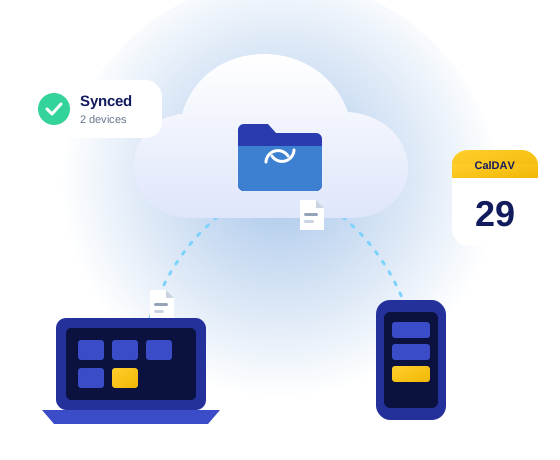
Вашите файлове, Вашият сървър
Документи, снимки и календари са на Вашия VPS, а не при голяма технологична компания.
Nextcloud е алтернатива с отворен код на услуги като Google Drive и Dropbox. С Nextcloud All-in-One го пускате на VPS с един Docker контейнер като начало.
Документи, снимки и календари са на Вашия VPS, а не при голяма технологична компания.
Споделяне на файлове, календар, контакти и приложения за компютър и смартфон, за Вас или целия екип.
Плащате за VPS, а не на потребител. Трябва Ви повече място? Изберете по-голям пакет.
За Nextcloud с малък екип препоръчваме Cloud Medior (4 ядра, 8 GB RAM, 80 GB SSD). Най-важно е мястото, от което се нуждаете. Нужен Ви е и (под)домейн, който сочи към VPS.
При поръчката изберете Ubuntu 24.04 LTS като операционна система: всички команди на тази страница са написани за нея.
€ 24,53 / месец
Влезте във VPS чрез SSH и изпълнете командите стъпка по стъпка. Заменете стойностите между < > и example.com със своите данни.
Nextcloud All-in-One работи с Docker. Официалният скрипт на Docker инсталира Docker Engine.
curl -fsSL https://get.docker.com | sudo shТова е официалната команда за старт на Nextcloud AIO. След това master контейнерът сам създава останалите контейнери.
sudo docker run --init --sig-proxy=false \
  --name nextcloud-aio-mastercontainer --restart always \
  --publish 80:80 --publish 8080:8080 --publish 8443:8443 \
  --volume nextcloud_aio_mastercontainer:/mnt/docker-aio-config \
  --volume /var/run/docker.sock:/var/run/docker.sock:ro \
  ghcr.io/nextcloud-releases/all-in-one:latest
Отворете порт 8080 на IP адреса на VPS. Браузърът ще предупреди за самоподписан сертификат; това е нормално на тази стъпка. Запишете паролата (passphrase), която AIO показва.
# Open in your browser:
https://<your VPS IP address>:8080Насочете (под)домейна с A запис към VPS и го въведете в AIO интерфейса. AIO сам взима сертификат и стартира Nextcloud.
# DNS record at your domain:
cloud.example.com. A <your VPS IP address>На VPS управлявате софтуера сами. С тези стъпки сървърът Ви остава сигурен и надежден.
Искате само да хоствате сайтове, без да управлявате сървър? Вижте нашия управляван VPS.
Зависи от файловете Ви. Съберете размера на сегашните облачни папки и оставете място за растеж. По-късно можете да преминете към по-голям пакет.
AIO е официалният метод за инсталиране на Nextcloud. Един master контейнер инсталира и управлява Nextcloud, базата данни, кеширането и архивите.
Да. AIO се нуждае от домейн, който сочи към VPS, за да може да се издаде валиден HTTPS сертификат.
Да. Има приложения Nextcloud за iOS и Android, както и клиент за синхронизация за Windows, macOS и Linux.
За инсталацията AIO използва порт 8080. За самия Nextcloud трябва да са достъпни портове 80 и 443.
Стъпките на тази страница са ръководство за Ubuntu 24.04 LTS (проверено през октомври 2026 г.). Софтуерът на трети страни може да се промени: при съмнение вижте и официалната документация на проекта.
Поръчайте VPS, изберете Ubuntu 24.04 LTS и следвайте стъпките. Въпроси? Екипът ни отговаря 24/7 чрез запитвания.