
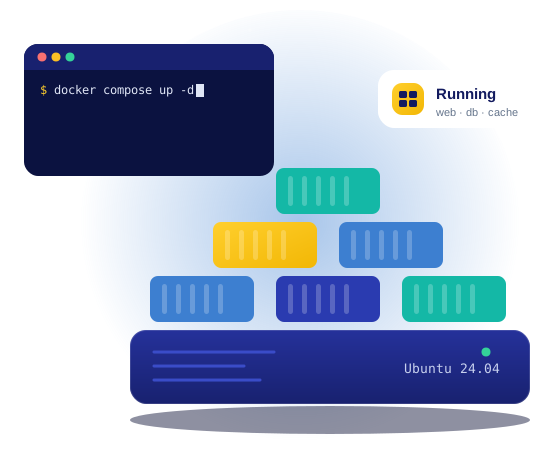
Еднакво навсякъде
Това, което работи локално в контейнер, работи и на сървъра. Без разлики между развойна и продукционна среда.
С Docker на VPS пускате приложения, бази данни и инструменти в контейнери. С Docker Compose описвате целия стек в един файл.
Това, което работи локално в контейнер, работи и на сървъра. Без разлики между развойна и продукционна среда.
С root достъп сами избирате образи, версии и мрежи.
Пускайте няколко отделни приложения едно до друго и плащайте за един VPS.
За няколко контейнера препоръчваме Cloud Junior (2 ядра, 4 GB RAM). За бази данни или много контейнери изберете Cloud Medior или по-голям.
При поръчката изберете Ubuntu 24.04 LTS като операционна система: всички команди на тази страница са написани за нея.
€ 13,28 / месец
Влезте във VPS чрез SSH и изпълнете командите стъпка по стъпка. Заменете стойностите между < > и example.com със своите данни.
Официалният скрипт на Docker инсталира Docker Engine и Compose плъгина. За продукция Docker препоръчва собственото apt хранилище, за да идват актуализациите чрез apt.
sudo apt update && sudo apt install -y ca-certificates curl
curl -fsSL https://get.docker.com -o get-docker.sh
sudo sh get-docker.shДобавете потребителя си в групата docker и тествайте инсталацията с hello-world.
sudo usermod -aG docker $USER
newgrp docker
docker run hello-worldDocker Compose v2 е плъгин на Docker. Използвате го като docker compose, с интервал.
docker compose versionСъздайте папка за проекта и сложете в нея compose.yaml. Този пример стартира уеб сървър на порт 80.
# compose.yaml
services:
  web:
    image: nginx:stable
    ports:
      - "80:80"
restart: unless-stoppedС -d контейнерите работят на заден план. Благодарение на restart: unless-stopped те стартират отново след рестарт.
docker compose up -d
docker compose ps
docker compose logs -fНа VPS управлявате софтуера сами. С тези стъпки сървърът Ви остава сигурен и надежден.
Искате само да хоствате сайтове, без да управлявате сървър? Вижте нашия управляван VPS.
127.0.0.1.latest, за да няма изненади при актуализация.docker image prune.Самият Docker е лек. Зависи от контейнерите: за няколко малки приложения стигат 4 GB, с бази данни или много услуги изберете 8 GB или повече.
Скриптът е от самия Docker. За продукционни сървъри Docker препоръчва apt хранилището, за да получавате актуализации контролирано.
docker-compose (с тире) е старата v1. При нова инсталация използвате docker compose (с интервал), плъгина v2.
Да. Използвайте reverse proxy като Caddy, Traefik или nginx, който насочва трафика според домейна към правилния контейнер.
Да, ако зададете restart политика като restart: unless-stopped. Самата Docker услуга стартира автоматично със сървъра.
Стъпките на тази страница са ръководство за Ubuntu 24.04 LTS (проверено през октомври 2026 г.). Софтуерът на трети страни може да се промени: при съмнение вижте и официалната документация на проекта.
Поръчайте VPS, изберете Ubuntu 24.04 LTS и следвайте стъпките. Въпроси? Екипът ни отговаря 24/7 чрез запитвания.