

Cloud Entry
€ 22,75
месец
  • 1 Core CPU (Intel® Xeon®)
  • 2 GB RAM
  • 20 GB SSD
  • 20 TB месечен трафик
  • Windows 2022 / 2025

  • Защитна стена
  • Автоматичен бекъп
  • Безплатна поддръжка
  • Лиценз включен
Cloud Medior
€ 40,13
месец
  • 4 Core CPU (Intel® Xeon®)
  • 8 GB RAM
  • 80 GB SSD
  • 20 TB месечен трафик
  • Windows 2022 / 2025

  • Защитна стена
  • Автоматичен бекъп
  • Безплатна поддръжка
  • Лиценз включен
Cloud Senior
€ 63,59
месец
  • 8 Core CPU (Intel® Xeon®)
  • 16 GB RAM
  • 160 GB SSD
  • 20 TB месечен трафик
  • Windows 2022 / 2025

  • Защитна стена
  • Автоматичен бекъп
  • Безплатна поддръжка
  • Лиценз включен

Всеки пакет може да работи с Windows, но Windows Server изисква повече RAM и CPU от Linux. Затова препоръчваме поне 4 GB RAM. По-късно можете да надградите.

Свързване

Два начина да работите с Windows VPS

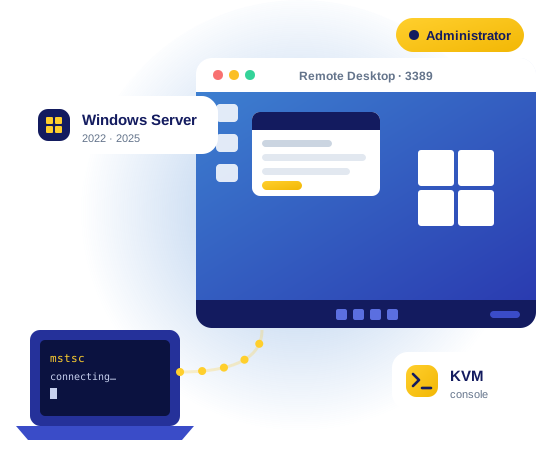
Обикновено работите чрез отдалечен работен плот (RDP). Ако не искате RDP или временно нямате достъп, отваряте конзолата в клиентската зона.

Отдалечен работен плот (RDP)

Работите на сървъра като на собствен компютър, с работен плот, програми и файлове.

  1. Намерете IP адреса и данните за вход на VPS в клиентската зона.
  2. Отворете Remote Desktop Connection (mstsc) на Windows или приложението Remote Desktop на Microsoft за macOS.
  3. Въведете IP адреса и влезте като Administrator.

KVM конзола в клиентската зона

Конзолата показва екрана на VPS директно в браузъра, дори когато RDP е изключен или блокиран от правило във firewall.

  1. Влезте в клиентската зона и отворете своя VPS.
  2. Стартирайте конзолата. Екранът на сървъра се появява в браузъра.
  3. Удобно е, за да включите или изключите RDP, да поправите правило във firewall или да управлявате сървъра без RDP.
Приложения

За какво се използва Windows VPS?

Windows VPS е логичният избор за софтуер, който работи само под Windows, или когато екипът Ви работи с Windows.

Счетоводен и бизнес софтуер

Пуснете Windows програмите централно и работете с тях отвсякъде чрез RDP, вместо на един компютър в офиса.

.NET и IIS приложения

Хоствайте ASP.NET сайтове, API и Windows услуги в IIS, на сървър, който конфигурирате изцяло сами.

Отдалечено работно място

Постоянна Windows среда в облака за администриране или отдалечена работа, без да оставяте компютъра си включен.

Трейдинг и мониторинг

Програми, които трябва да работят денонощно, като трейдинг платформи или мониторинг, остават онлайн, дори когато компютърът Ви е изключен.

Тестова и развойна среда

Тествайте софтуер или актуализации на отделен Windows Server, извън продукционната среда.

Планирани задачи и скриптове

Пускайте PowerShell скриптове, задачи в Task Scheduler и интеграции по график.

Windows или Linux?

Windows VPS или Linux VPS?

Софтуерът Ви работи и на двете? Тогава Linux е по-евтин и по-лек. Ако Ви трябва Windows, Windows VPS е правилният избор.

Windows VPS Linux VPS
Лиценз € 15,60 на месец, включен в цената на пакета по-горе Без лицензни такси
Достъп Отдалечен работен плот (RDP) или конзола SSH или конзола
Препоръчана RAM Поне 4 GB От 2 GB
Типичен софтуер Windows програми, .NET, IIS, PowerShell PHP, Node.js, Python, Docker, уеб сървъри
Управление Графично, с работен плот Основно чрез команден ред

Често задавани въпроси за Windows VPS

Включен ли е лицензът за Windows?

Да. Лицензът за Windows Server струва € 15,60 на месец и е включен в цените на пакетите на тази страница. Не е нужно да купувате лиценз сами.

Кои версии на Windows мога да избера?

Windows Server 2022 и Windows Server 2025. Избирате версията в първата стъпка на поръчката.

Колко RAM ми трябва за Windows?

Всеки пакет може да работи с Windows, но самият Windows използва много памет и CPU. Препоръчваме поне 4 GB RAM и повече, ако използвате база данни или тежък софтуер.

Как да се свържа с Windows VPS?

Чрез отдалечен работен плот (RDP) с IP адреса на VPS и Administrator акаунта. Ако не искате RDP, отворете KVM конзолата в клиентската зона.

Могат ли няколко потребители да работят едновременно през RDP?

Windows Server по подразбиране позволява две едновременни RDP сесии за администриране. За повече потребители са нужни лицензи Remote Desktop Services (RDS CAL), които не са включени в цената. Изпратете запитване, ако Ви трябват.

Какво да направя, ако не мога да вляза през RDP?

Отворете KVM конзолата в клиентската зона. Тя работи дори когато RDP е изключен или блокиран от firewall, така че можете сами да отстраните проблема.

Мога ли по-късно да надградя RAM или CPU?

Да. Ако забележите, че Windows работи по-бавно, можете да надградите VPS към по-голям пакет.

Как най-добре да защитя RDP?

Използвайте силна парола, оставете Windows Update включен и по възможност разрешете RDP само от Вашите IP адреси чрез firewall. Така намалявате опитите за пробив.

Ваш собствен Windows Server още днес

Изберете пакет, изберете Windows Server 2022 или 2025 и се свържете чрез RDP или конзолата. Въпроси? Екипът ни отговаря 24/7 чрез запитвания.