
Пощата ви е лична. Със заключването на приложението Actiefhost Mail иска пръстов отпечатък, лице или ПИН на устройството, преди да видите пощата си.
Включване на заключването
- Отворете Настройки > Поверителност и сигурност.
- Включете Заключване на приложението и потвърдете с пръстов отпечатък, лице или ПИН.
- При Заключване след изберете колко бързо да се заключва приложението, след като го напуснете: Веднага или след 1, 5, 15 или 60 минути.
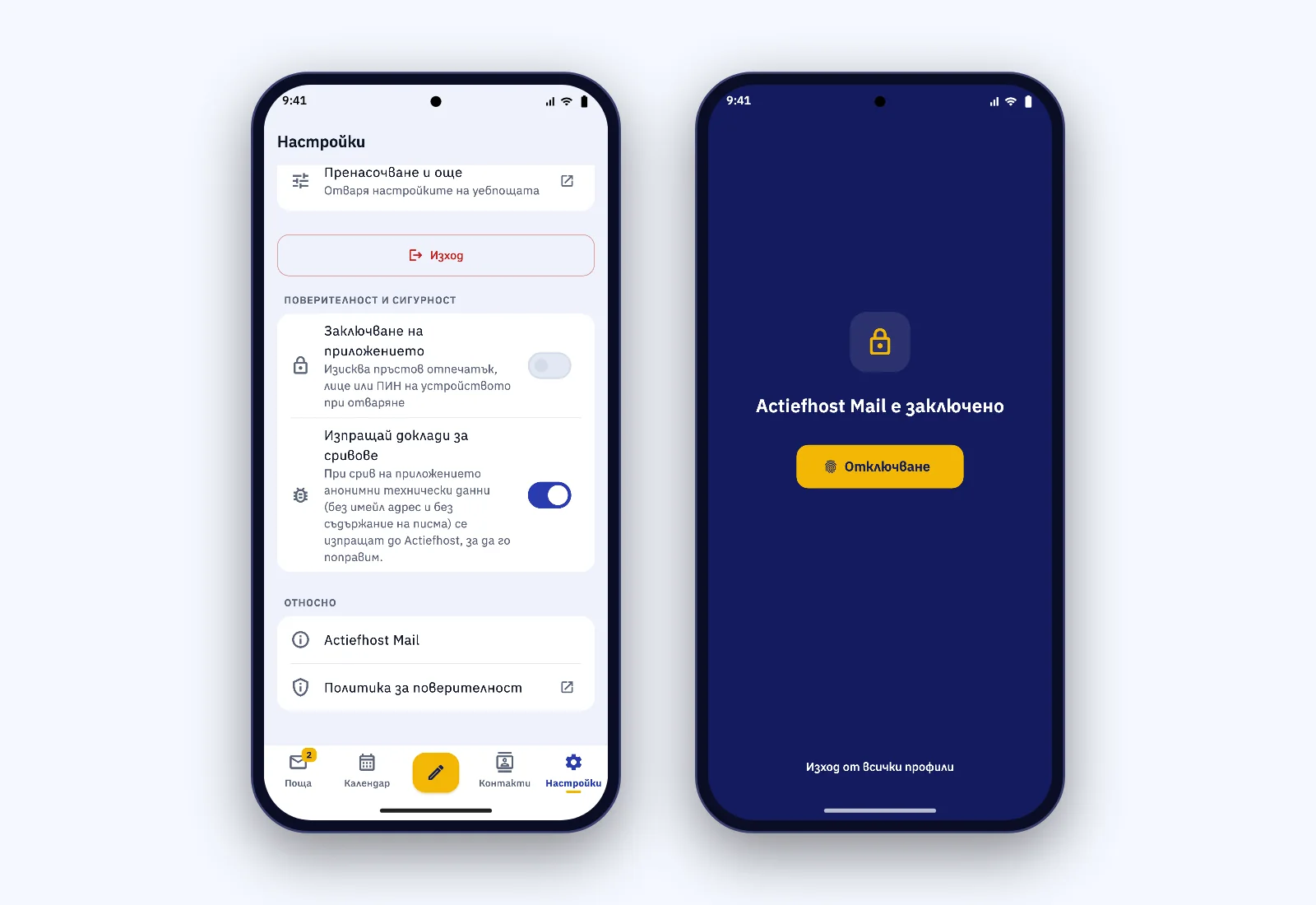
Проверката прави самото устройство: приложението никога не вижда пръстовия ви отпечатък или лицето ви. Докато е заключено, Actiefhost Mail не показва поща в списъка с последните приложения, а уиджетите на началния екран показват само бройки.
Не можете да отключите, например защото сте изключили заключването на екрана на устройството? Докоснете Изход от всички профили на заключения екран и влезте отново.
Изображения в писмата
Изображенията от интернет се блокират по подразбиране. Така подателите не могат да видят кога отваряте писмата им. Ако имате доверие на подателя, докоснете Показване на изображенията в писмото.
Доклади за сривове
Ако приложението блокира, то изпраща анонимен технически доклад – без имейл адреса и без писмата ви, – за да поправим проблема. Изключвате го в Настройки > Поверителност и сигурност > Изпращай доклади за сривове.
Повече за поверителността
Какви данни използва приложението и защо, ще прочетете в политиката за поверителност на имейл приложението.