
Actiefhost Mail ви известява веднага щом пристигне ново писмо, дори когато приложението е затворено. В тази статия ще прочетете как да настроите известията и какво да направите, ако не пристигат.
Настройване на известията
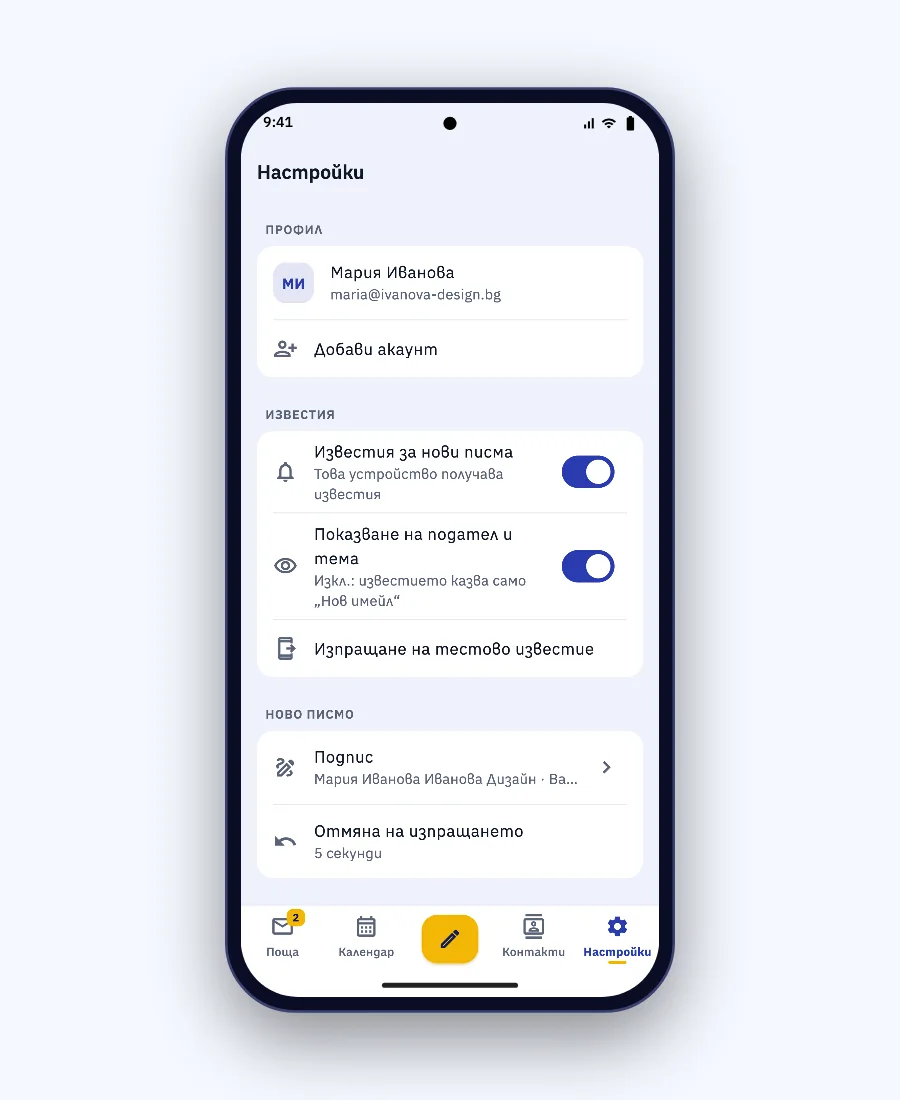
В приложението отворете Настройки и вижте раздел Известия:
- Известия за нови писма: включва или изключва известията за това устройство. Когато са включени, отдолу пише Това устройство получава известия.
- Показване на подател и тема: ако е изключено, известието казва само Нов имейл. Удобно, ако други хора могат да видят заключения ви екран.
- Изпращане на тестово известие: изпраща известие до устройството веднага, за да проверите дали всичко работи.
Когато докоснете известие, приложението отваря самото писмо.
Няма известия? Проверете следното
- Изпратете тестово известие от Настройки > Известия > Изпращане на тестово известие.
- Разрешени ли са известията на устройството? Ако пише Известията са изключени за това приложение в настройките на устройството, отворете настройките на устройството > Приложения > Actiefhost Mail > Известия и ги включете.
- Пестене на батерия: някои устройства спират приложенията, за да пестят батерия. Отворете настройките на устройството > Приложения > Actiefhost Mail > Батерия и изберете Без ограничения (или Без оптимизиране).
- Samsung: проверете дали Actiefhost Mail не е в списъка Приложения в режим на заспиване или Приложения в дълбок сън.
- Xiaomi, Redmi, POCO: включете Автоматично стартиране за Actiefhost Mail и при пестенето на батерия изберете Без ограничения.
- Huawei: отворете Батерия > Стартиране на приложения, задайте за Actiefhost Mail Ръчно управление и включете и трите опции.
- Режимът Не безпокойте или режим за фокус е изключен?
- Ако пак не става, излезте и влезте отново. Ако и това не помогне, свържете се с нас.
Устройства Huawei
На устройства Huawei без услугите на Google използвайте версията от Huawei AppGallery. Тя получава известията чрез Huawei. На тези устройства уиджетът за поща на началния екран се обновява, когато отворите или напуснете приложението, и приблизително на всеки половин час.
Напомняния за срещи
Напомнянията за календара настройвате в Настройки > Календар > Напомняния. На Android 14 и по-нов приложението пита веднъж дали може да показва напомнянията в точното време. Без това разрешение напомнянето може да закъснее с до около четвърт час.