
С филтрите новата поща се подрежда автоматично – например фактурите в отделна папка. С автоматичния отговор при отсъствие хората получават отговор, докато ви няма. И двете настройвате направо в приложението.
Филтрите и автоматичният отговор работят на пощенския сървър. Затова те действат, дори когато приложението и устройството ви са изключени. Те са същите като в уебпощата.
Създаване на филтър
- Отворете Настройки > Филтри и докоснете Нов филтър.
- Дайте име на филтъра.
- Изберете условието, например Тема съдържа фактура. С Добавяне на условие добавяте още – тогава изберете дали всички трябва да са верни или едно от тях.
- При Тогава изберете какво да се случи: Преместване в папка, отбелязване като прочетено или Поставяне на флаг.
- Докоснете Запази.
Филтър за писма от един подател? Отворете писмо от този човек, докоснете ⋮ и изберете създаване на филтър – подателят вече е попълнен.
В списъка включвате и изключвате филтър с превключвателя. С дръжката отляво променяте реда.
Настройване на автоматичен отговор при отсъствие
- Отворете Настройки > Отсъствие.
- Включете Автоматичен отговор.
- По желание изберете първи ден и последен ден. Ако ги оставите празни, отговорът работи, докато не го изключите.
- Въведете тема и съобщение и докоснете Запази.
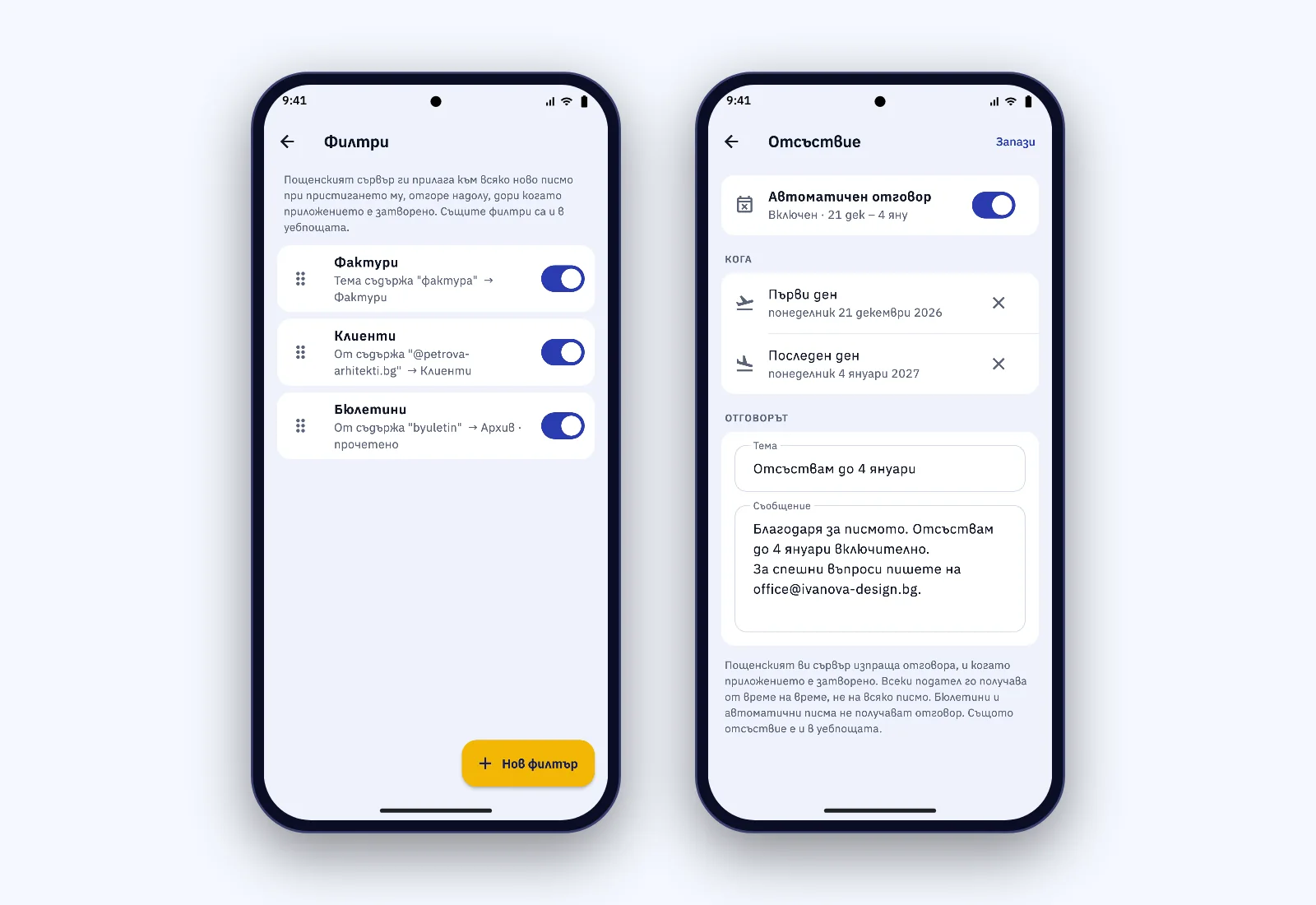
Всеки, който ви пише, получава отговора от време на време, а не при всяко писмо. Бюлетините и автоматичните писма не получават отговор.
Пренасочване и още
Пренасочване на пощата към друг адрес и други разширени настройки има в уебпощата. В приложението докоснете Пренасочване и още в Настройки, за да ги отворите.