
В Actiefhost управлявате своите WordPress сайтове и WooCommerce магазини от контролния панел DirectAdmin със собствения ни WordPress Мениджър. С един поглед виждате дали сайтовете ви са обновени и сигурни. Инсталирате обновления с предпазна мрежа, правите тестови копия и връщате сайта към по-ранна версия. Мениджърът е включен във вашия хостинг план. Използвате Drupal или Joomla? Прочетете Първи стъпки с Drupal Мениджъра или Първи стъпки с Joomla Мениджъра.
Контролният панел DirectAdmin няма български интерфейс, затова екранните снимки и имената на бутоните в тази статия са на английски, точно както ще ги видите в панела.
Как да отворите Мениджъра
- Влезте в контролния панел DirectAdmin.
- Кликнете върху WordPress Manager. С него управлявате и WooCommerce магазин.
Съществуващите ви сайтове се появяват сами. Мениджърът открива и сайтове, които сте инсталирали по-рано ръчно или с друга програма, така че не е нужно да инсталирате нищо наново.
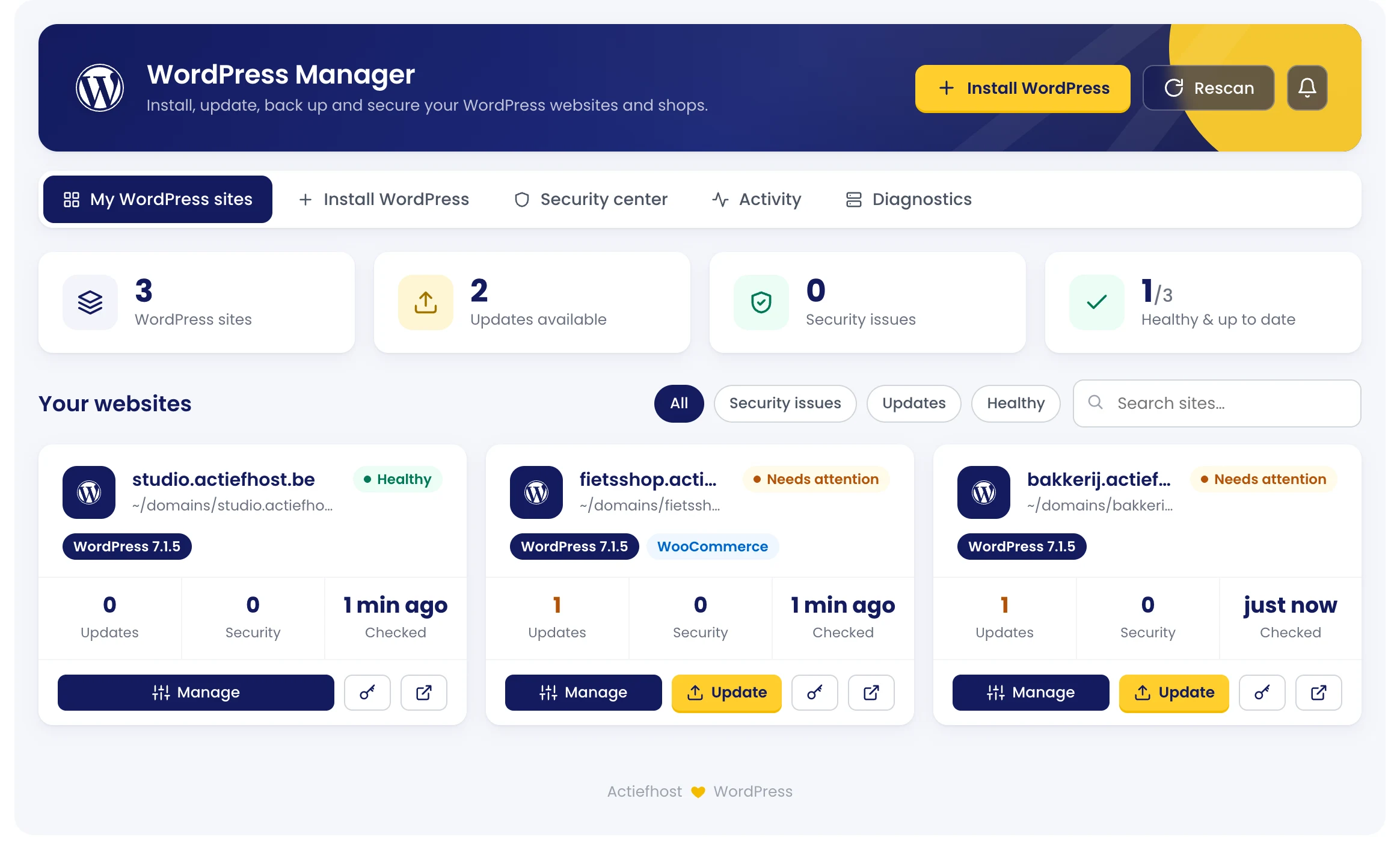
Какво виждате в прегледа?
- Най-отгоре са броят на сайтовете, наличните обновления, проблемите със сигурността и колко сайта са в добро състояние и обновени.
- Всеки сайт има състояние: Healthy (всичко е наред), Needs attention (има обновления) или Security risk (има известна уязвимост). С бутоните Security issues, Updates и Healthy филтрирате списъка.
- С Update отивате директно към обновленията на сайта. С ключето влизате като администратор, без парола.
Управление на сайт
Кликнете Manage, за да отворите сайт. Вляво е менюто, вдясно са оценката на състоянието, версията, проверките за сигурност и данните на сайта.
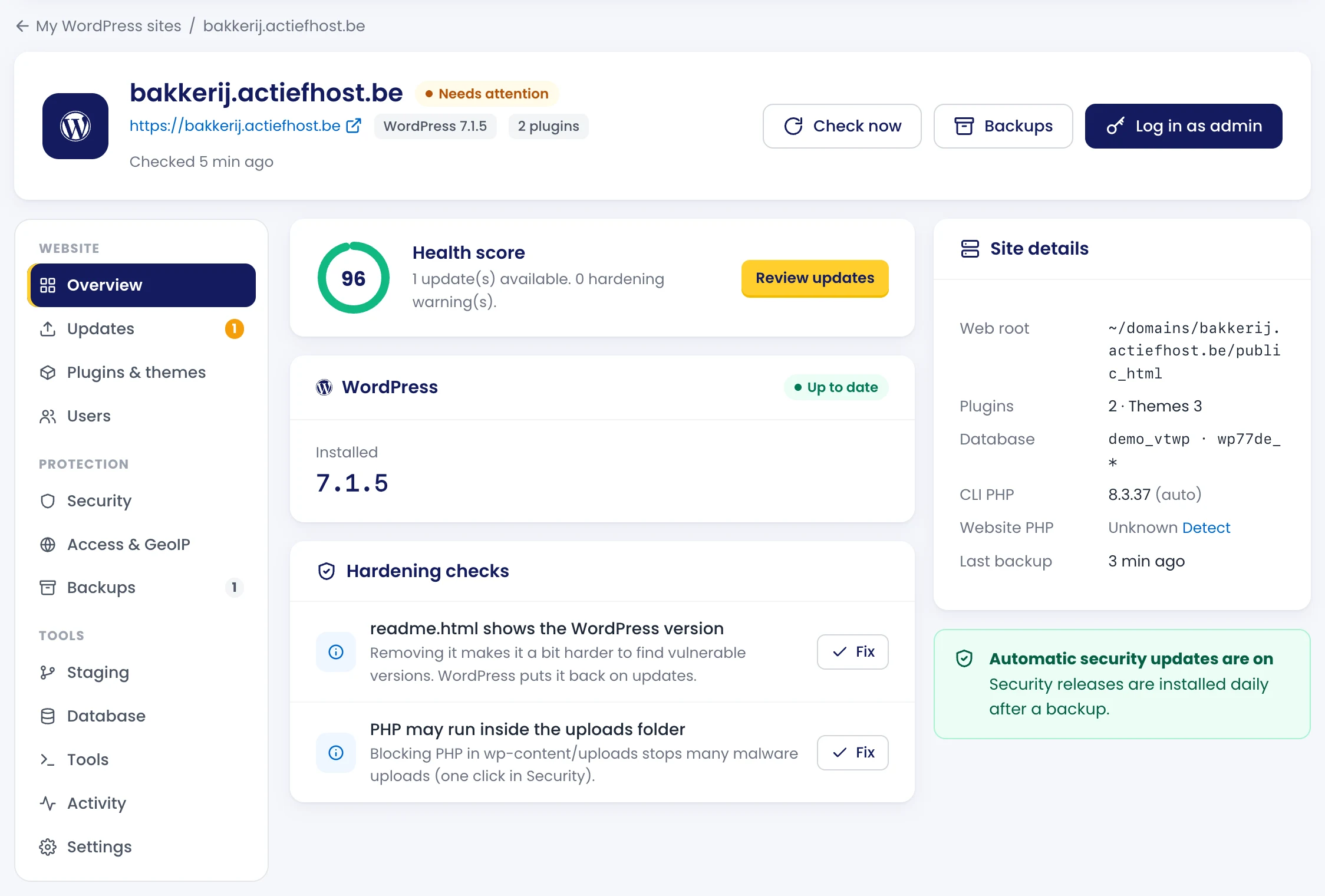
В менюто ще намерите:
- Website: Overview (преглед), Updates (обновления), Plugins & themes (при Drupal Modules & themes, при Joomla Extensions) и Users (потребители).
- Protection: Security (сигурност), Access & GeoIP (достъп) и Backups (архиви).
- Tools: Staging (тестов сайт), Database (база данни), Tools (при Drupal Drush tools), Activity (дейност) и Settings (настройки).
Най-отгоре винаги има три бутона: Check now зарежда най-новата информация, Backups отваря точките за възстановяване, а Log in as admin отваря администрацията на сайта без парола.
Дейност
Обновленията, архивите и другите задачи се изпълняват на заден план. Можете спокойно да затворите страницата. В Activity виждате какво е станало, с всяка стъпка и резултата.